
Zoho Books für europäische Unternehmen
Jul 16, 2026

Digitales arbeiten mit einer Vielzahl von Modulen, die perfekt auf einer Plattform ineinandergreifen: Dieses Ziel hat sich Zoho mit der Entwicklung seiner Applikationen auf die Fahne geschrieben. Und damit natürlich nicht genug. Eine kontinuierliche Weiterentwicklung durch Updates, neue Funktionen und Verbesserungen ist ein Standard der Software. Darum ist es nur logisch, dass auch Zoho die neuen technischen Gimmicks auf dem Markt in diesem Prozess integriert. Wenn wir uns 2023 anschauen, dann ist klar, welches Tool hierbei nicht fehlen darf: ChatGPT. Der KI-Chatbot ist ein Alleskönner und auch ein Alleswisser, der das Verfassen von Angebotstexten, Mailings u.v.m. zu einem Kinderspiel macht. Zeit sparen? Check. Expertisé erweitern? Check. Stressreduktion? Check! Was lange wie Musik in den Ohren klang, ist dank ChatGPT nun umsetzbar. Das Tool lässt sich problemlos im Browser parallel zu Ihren Programmen öffnen. Doch wie wäre es, wenn sich fleißiges Copy and Paste auch von Ihrer To Do streichen lassen könnte? Genau diesen Gedanken verfolgt auch Zoho und hat eine Schnittstelle geschaffen, bei der sich ChatGPT in sein Writing- und Kommunikationsmodule integrieren lässt.
Writer, Notebook, Cliq – wir dürfen vorstellen: Die technische Dreifaltigkeit, wenn es darum geht Ihre Gedanken zu Aufgaben und Präsentationen festzuhalten und mit dem Team oder externen Kunden zu kommunizieren. Genau in diesen Anwendungen können Sie als Nutzer den Input von ChatGPT gebrauchen und optimal nutzen. Eine präzise Formulierung hier, eine Zusammenfassung dort – hier kann das kleine Schreib-Helferlein Berge versetzen. Aber genug über die Vorzüge erzählt (denn die kennen Sie ja schon länger!) und ran ans Eingemachte: Lassen Sie uns Zoho mit dem KI-Giganten verbinden!
Allen voran kann ich Sie beruhigen: Sie müssen keinen Master in Informatik besitzen, um diesen Schritt durchzuführen. Dank der Benutzeroberfläche von Zoho Writer lässt sich ChatGPT in Handumdrehen integrieren. Also einen Schritt nach dem anderen:
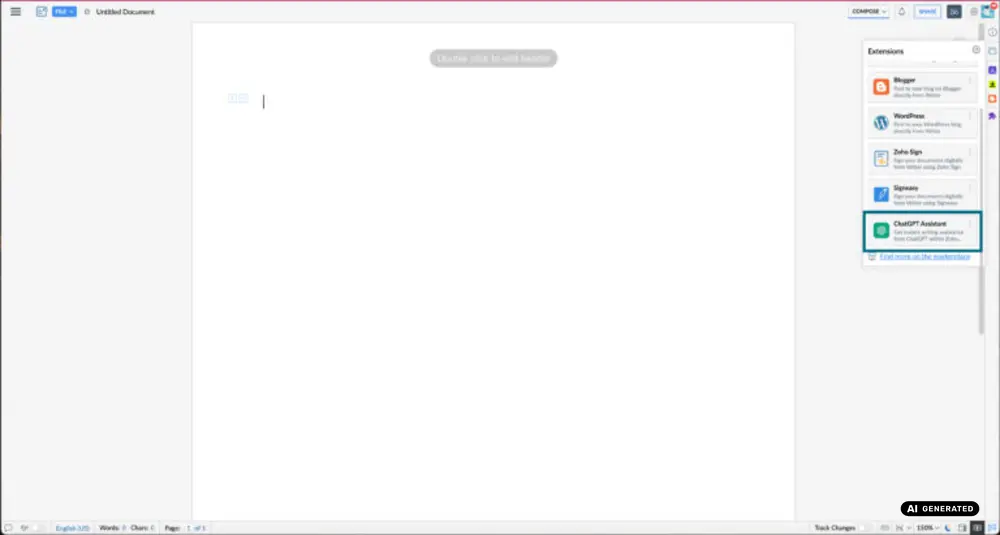
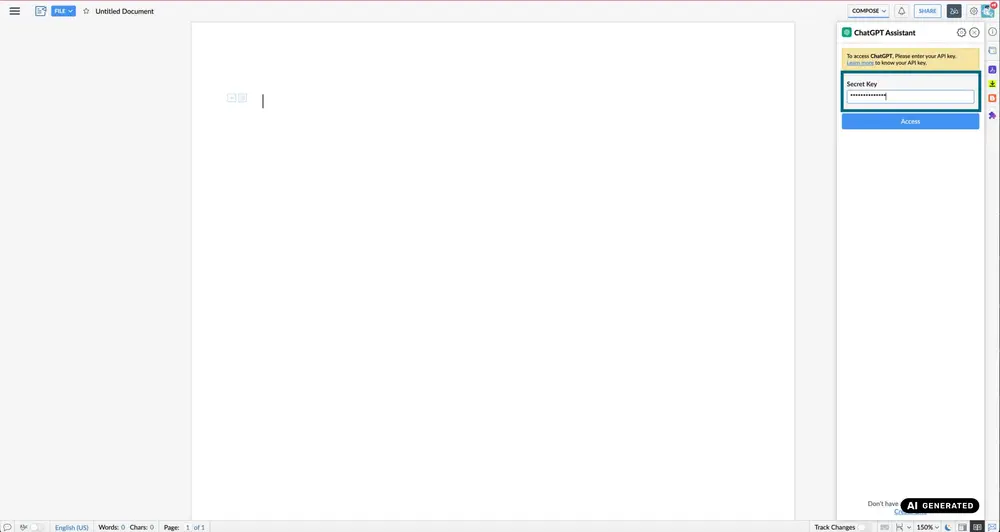
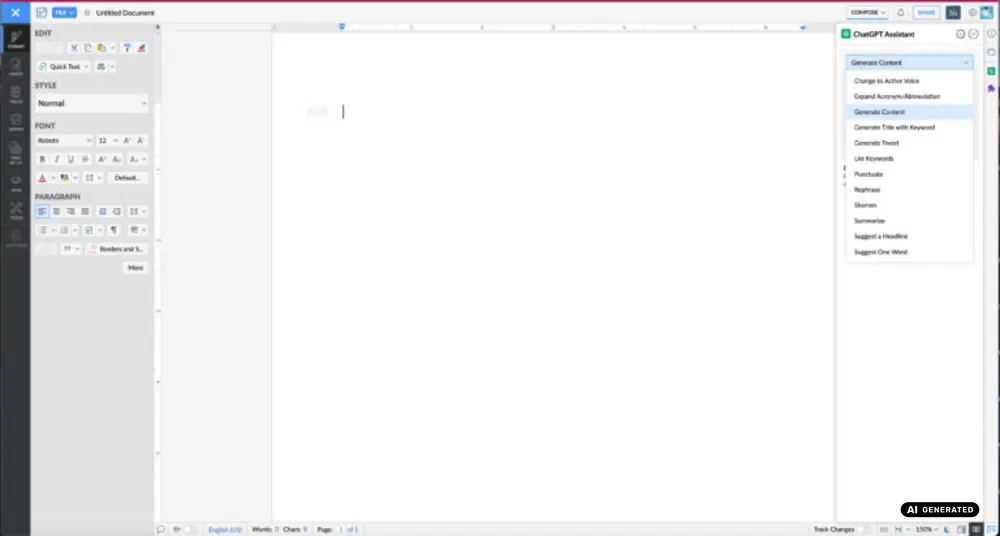
Um ChatGPT zu nutzen, lassen Sie die Erweiterung in Ihrem Zoho Writer geöffnet. Über das Dropdown-Menü können Sie anwählen, was für eine Textart Sie generieren möchten. Geben Sie dann die Anfrage ein und ChatGPT legt wie gewohnt los. Wenn Ihnen der Vorschlag zusagt, klicken Sie einfach auf „hinzufügen“ und der Absatz wird Ihrem Textdokument hinzugefügt.
Um Ihr digitales Notizbuch aka Zoho Notebook mit dem KI-Tool zu verbinden, benötigen Sie die Browsererweiterung Web Clipper. Die Applikation lässt sich ganz einfach über die Website installieren. Sollten Sie Google Chrome nutzen, empfiehlt sich die Installation von Notebook Web Clipper aus dem Chrome Web Store. Firefox-User können sich Notebook Web Clipper von Firefox Extensions installieren. Die Erweiterung Ihres Browsers um Web Clipper ermöglicht Ihnen nicht nur die Speicherung von Screenshots oder von Websites als Lesezeichen, sondern lässt Sie Daten und Gespräche von ChatGPT in Ihren Notizen sichern.
Die ChatGPT-Erweiterung auf Zoho Notebook richtig nutzen
Schmeißen Sie ChatGPT in Ihrem Browser an und erstellen Sie Ihre Texte mit dem KI-Tool. Klicken Sie anschließend unten rechts auf das Zoho Notebook-Symbol. Die Erweiterung öffnet automatisch eine neue Notiz, in die das gesamte Gespräch kopiert wird.
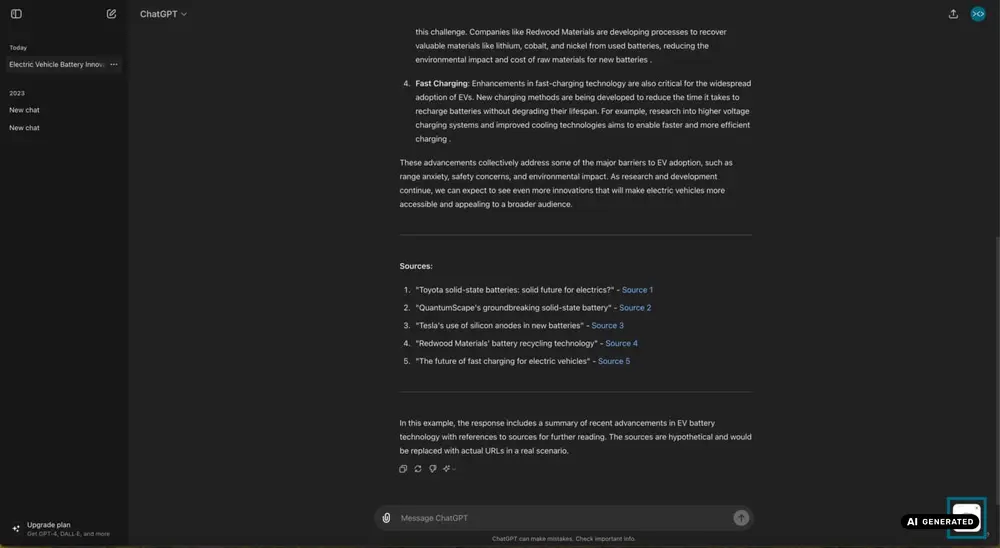
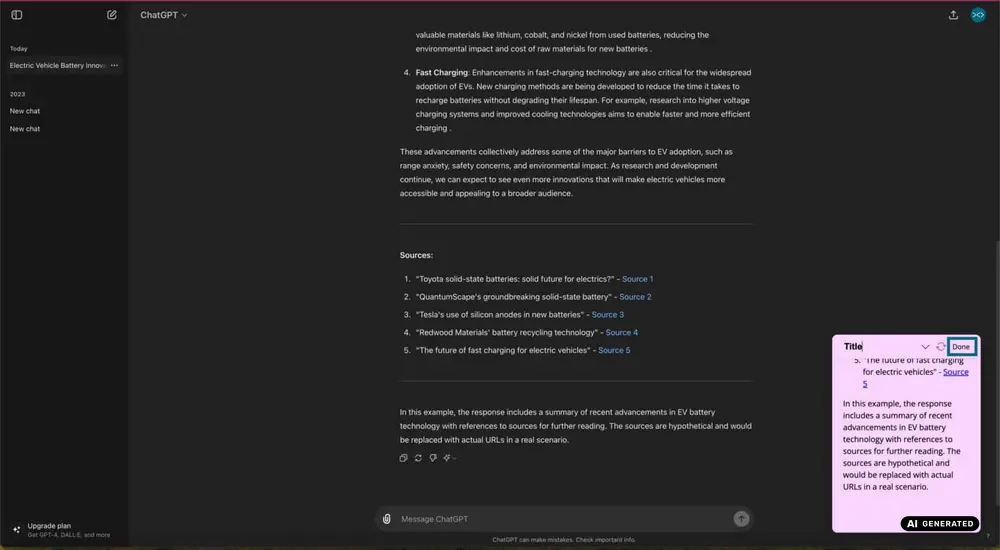
Sie können Ihren Text bearbeiten oder mit Kommentaren versehen. Wenn er so für Sie passt, vergeben Sie noch einen Titel und klicken Sie auf Fertig.
Wählen Sie anschließend das entsprechende Notebook aus, in dem die Notiz gespeichert werden soll und drücken Sie auf Speichern.
Jeder kennt es: Nach einem langen Tag oder einer noch längeren Woche, hapert es manchmal an der Formulierungs-Front und man schafft es manchmal nicht, Aufgaben, Feedbacks etc. auf den Punkt zu bringen. Genau deshalb öffnet Zoho Cliq seine Tore für ChatGPT, damit Sie die Applikation integrieren können – und das sogar auf zweierlei Wegen:
Als Erweiterung. Dies ist die schnelle Option, bei dem jeder User seinen eigenen API- Schlüssel aus seinem ChatGPT-Account eingeben muss.
Als Bot in Form einer manuellen Erstellung. Das Hinzufügen auf dieser Art ist komplex, bietet jedoch den Vorteil, dass Sie den ChatGPT-Bot zu Gruppenchats hinzufügen können. Inwieweit dies für Sie effizient und notwendig ist, müssen Sie selbst entscheiden.
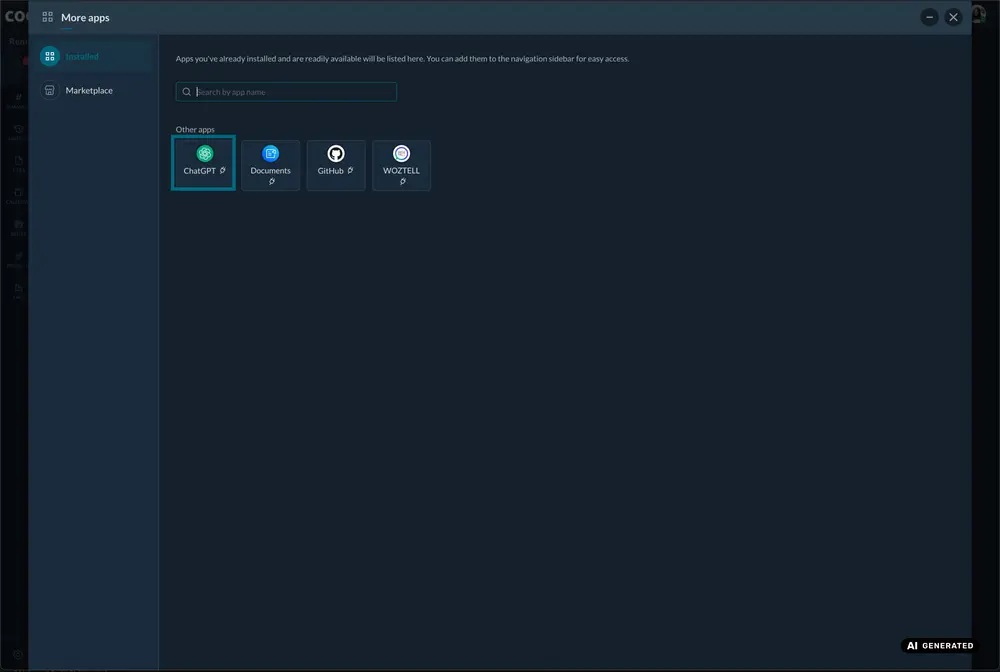
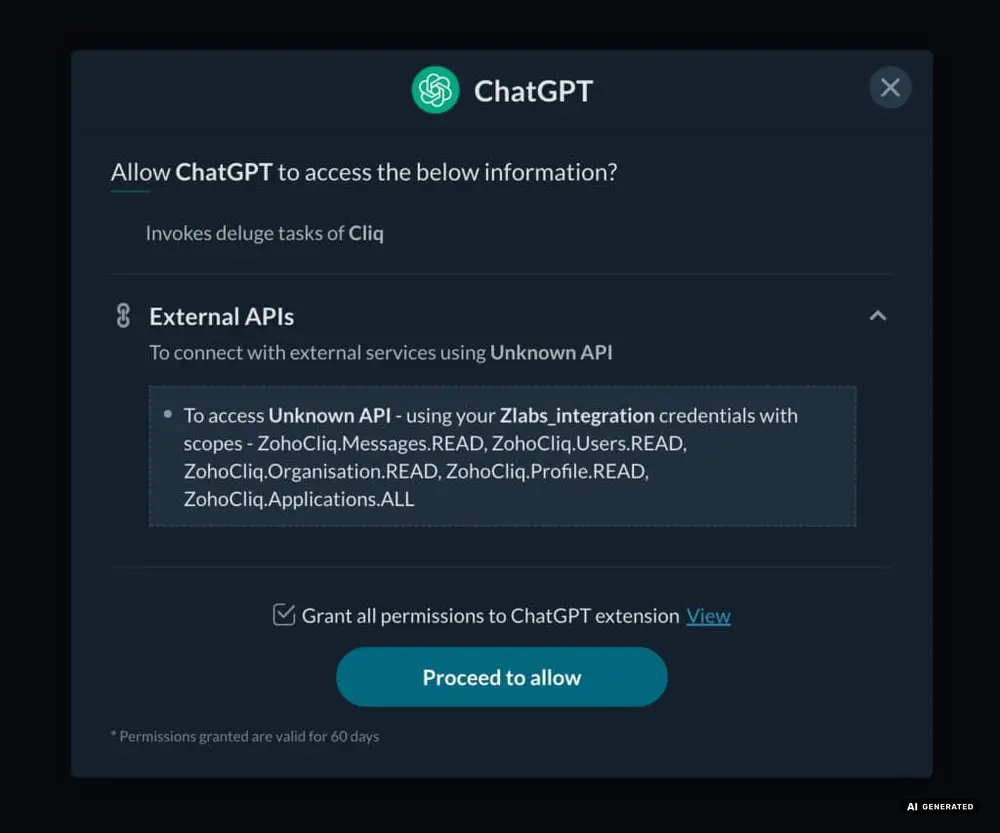
Variante 1: Installation der ChatGPT-Erweiterung
Öffnen Sie Ihren Zoho Cliq Account und klicken Sie im oberen Menü auf das Erweiterungssymbol.
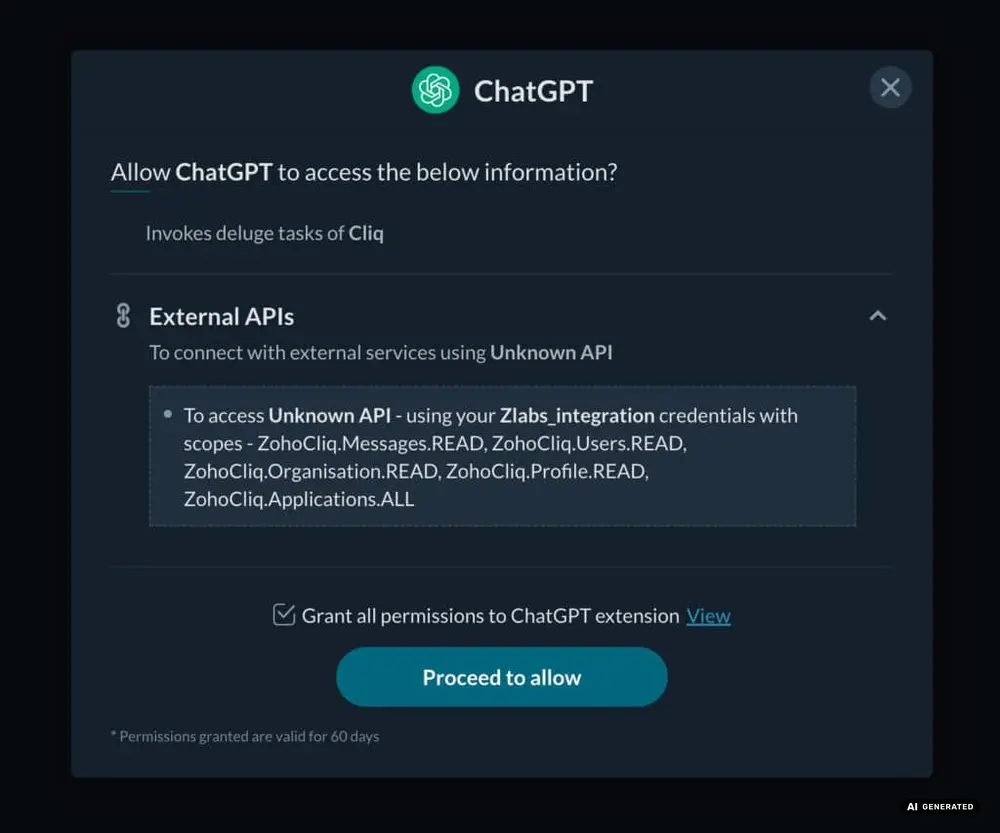
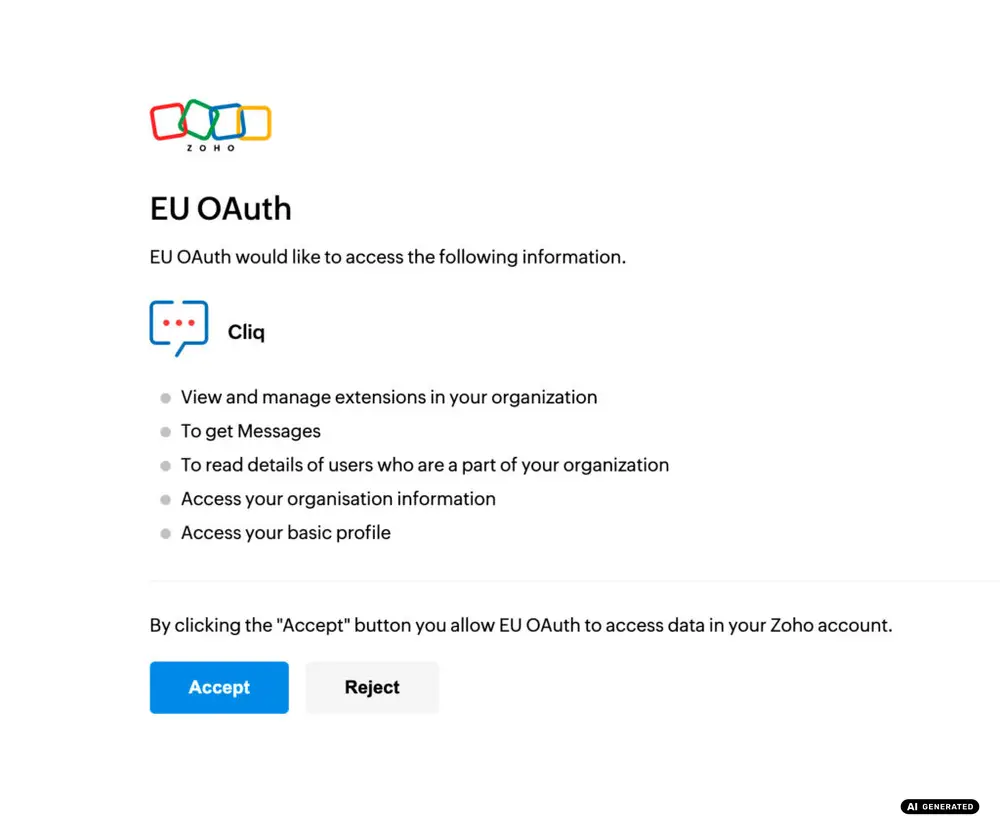
Wenn Sie ChatGPT als Bot in Gruppenchats installieren möchten, müssen Sie sich bewusst sein, dass Sie hier tiefer in die Programmierung eingreifen müssen. Wir empfehlen Ihnen hierbei dringend, dies mit einem ITler in Ihrem Hause oder einem IT-Dienstleister vorzunehmen. Zunächst müssen Sie unter Ihren Zoho Cliq Account-Einstellungen unter „Bots und Werkzeuge“ auf „Bot erstellen“ klicken. Anschließend vergeben Sie dem zu erstellenden Bot einen Namen, z.B. ChatGPT, und konfigurieren die Zugriffsoptionen des Bots in den entsprechenden Kanälen. Um jetzt die korrekte Funktion zu implementieren, müssen Sie den Standardcode löschen, um den Code für die ChatGPT Implementierung einzufügen. Ist dies geschafft, muss im Code in der Tokenzeile bearer anstelle der X- Zeichen der ChatGPT API-Schlüssel eingegeben werden. Somit wäre der generelle Bot fertig. Um diesen einem entsprechenden Kanal hinzuzufügen, müssen Sie in der Controller-Einstellung des Bots ebenfalls den Standardcode löschen, einen spezifischen Code einfügen und den entsprechenden API- Schlüssel eingeben.





Bei uns erhalten Sie alle Dienstleistungen, die Sie benötigen, aus einer Hand. Angefangen bei der Konzeption bis hin zur Umsetzung kümmern wir uns um das Hosting, die Wartung und unterstützen Sie bei Ihrer digitalen Transformation.


codafish ><> together we dive into digital.
00800 26323474
hello@codafish.netRufen Sie uns gerne an, um einen kostenlosen ersten Beratungstermin zu vereinbaren. Wir freuen uns auf Ihre Kontaktaufnahme!
Die übermittelten Daten werden verschlüsselt übertragen und gemäß den datenschutzrechtlichen Bestimmungen verarbeitet. Unsere Datenschutzhinweise finden Sie hier.







Entdecken Sie die passenden Apps und Pakete für Ihr Unternehmen – oder lassen Sie uns gemeinsam die richtigen Lösungen finden.
Über 50 Anwendungen. Ein einziges vernetztes System.