
Zoho Books para empresas europeas
Jul 16, 2026

Zoho ofrece herramientas que permiten trabajar digitalmente con multitud de aplicaciones sincronizadas entre sí desde una sola plataforma. Y eso no es todo, Zoho apuesta por el desarrollo continuo mediante actualizaciones, nuevas funciones y mejoras en las características estándar del software. Nos resulta lógico que Zoho también integre con sus propias aplicaciones de software los nuevos trucos técnicos disponibles en el mercado. Desde 2023, hay una herramienta que nos ayuda a la productividad: ChatGPT. El chatbot de IA es un todo-terreno y también un sabelotodo que puede redactar presupuestos, emails y mucho más por nosotros. ¿Ahorrar tiempo? ¿Ampliar conocimientos? ¿Reducir el estrés? Confía en chatGPT. Lo que durante mucho tiempo era solo una utopía, ahora puede convertirse en realidad gracias a ChatGPT. La herramienta se abre fácilmente en el navegador en paralelo a los programas en uso. Pero, ¿podríamos eliminar el engorroso copiar y pegar de nuestra lista de tareas? Esta es precisamente la idea de Zoho, que ha creado una interfaz que permite integrar ChatGPT en su procesador de texto y chat para comunicación.
Writer, Notebook, Cliq: te presentamos las herramientas: Estas tres aplicaciones son indispensables a la hora de anotar ideas, tareas, notas de reuniones y de comunicarse con el equipo o clientes externos. Es precisamente en estas aplicaciones donde nosotros, como usuarios, podríamos utilizar las aportaciones de ChatGPT y sacarles el máximo partido. Insistimos: aquí es donde nuestro pequeño ayudante de IA para la escritura puede hacer maravillas. Así que ya conocemos las ventajas, vayamos al grano: ¡vamos a conectar Zoho con el gigante de la IA chatGPT!
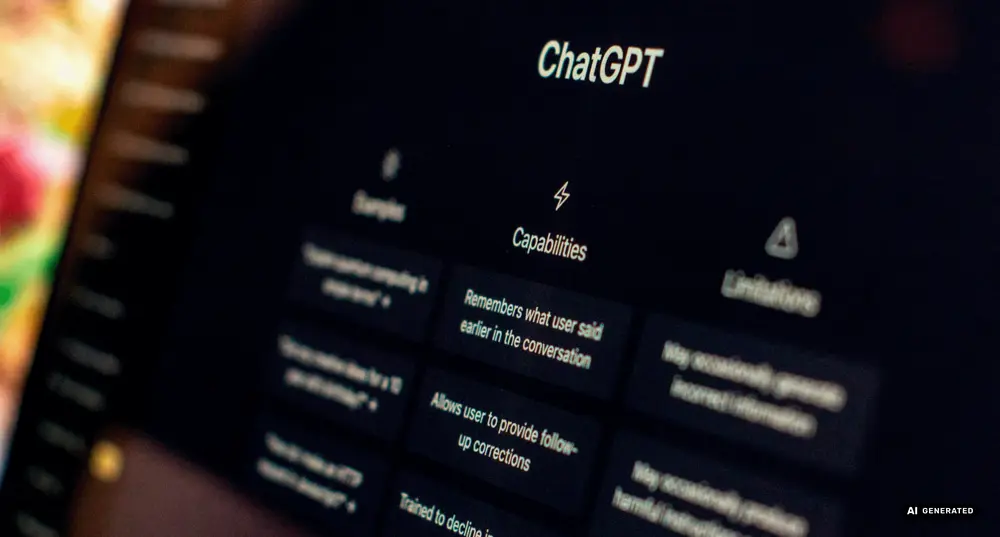
No necesitamos tener un máster en informática para dar este paso. Gracias a la interfaz de usuario de Zoho Writer, ChatGPT puede integrarse en un abrir y cerrar de ojos. Te contamos como hacerlo paso a paso:
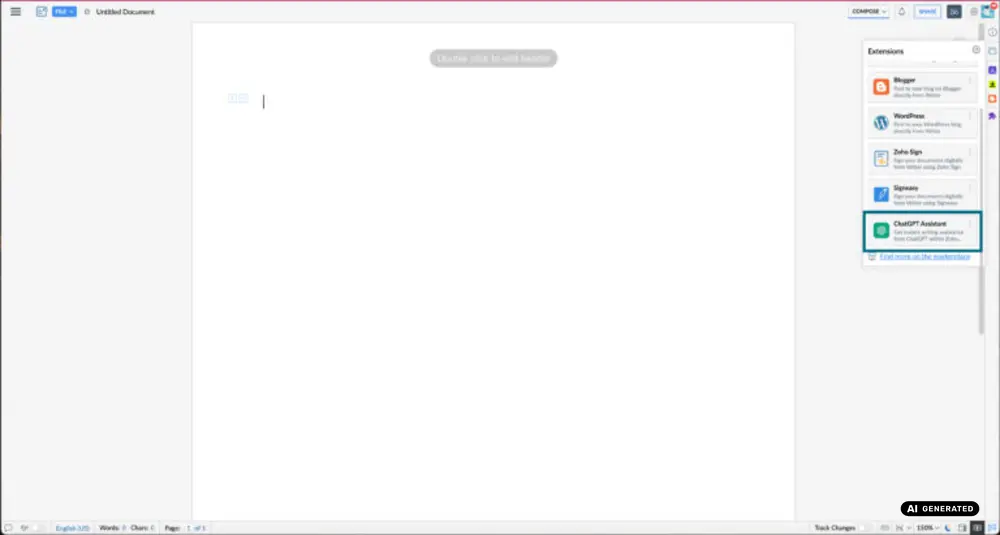
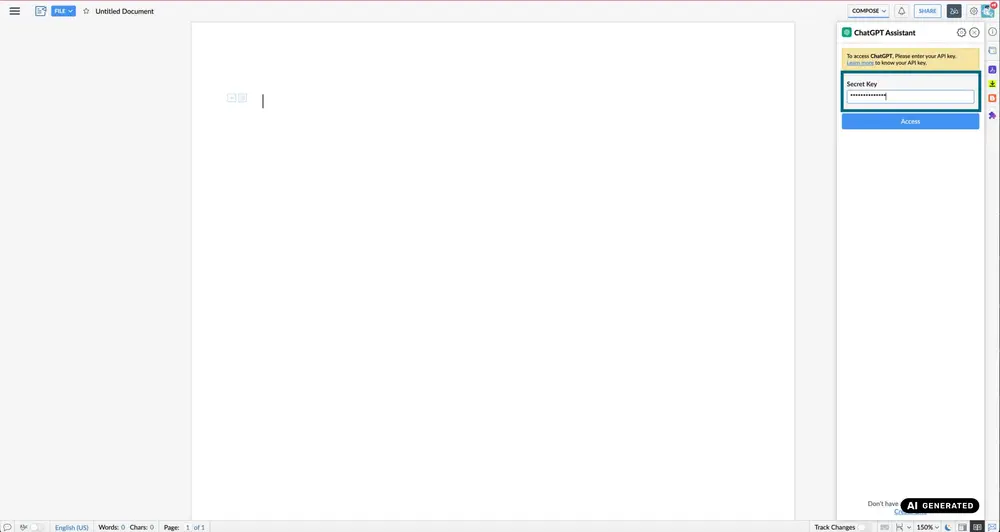
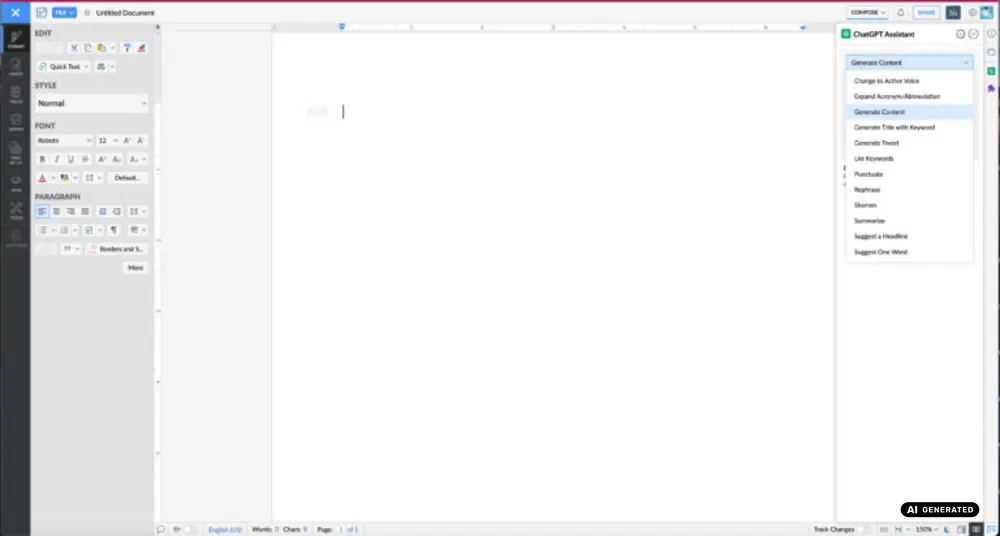
Para utilizar ChatGPT basta con dejar la extensión abierta en Zoho Writer. Se utiliza el menú desplegable para seleccionar el tipo de texto que deseamos generar. A continuación, introducimos la solicitud y ChatGPT se iniciará como de costumbre. Si nos gusta la sugerencia, simplemente hacemos clic en «Añadir» y el párrafo se añadirá al documento de texto.
Para conectar el cuaderno de notas digital Zoho Notebook a la herramienta AI, necesitaremos la extensión del navegador Web Clipper. La aplicación puede instalarse fácilmente a través de la web. Para los que utilizan Google Chrome, recomendamos Notebook Web Clipper en la Chrome Web Store. Los usuarios de Firefox pueden instalar Notebook Web Clipper desde Firefox Extensions. La extensión Web Clipper para el navegador no sólo permite guardar capturas de pantalla o páginas web como marcadores, sino que también permite guardar datos y conversaciones de ChatGPT en las notas.
Cómo utilizar la extensión ChatGPT en Zoho Notebook
Abrimos ChatGPT en el navegador y creamos los textos con la herramienta IA. A continuación, hacemos clic en el icono de Zoho Notebook en la parte inferior derecha. La extensión abrirá automáticamente una nueva nota en la que se copiará toda la conversación.
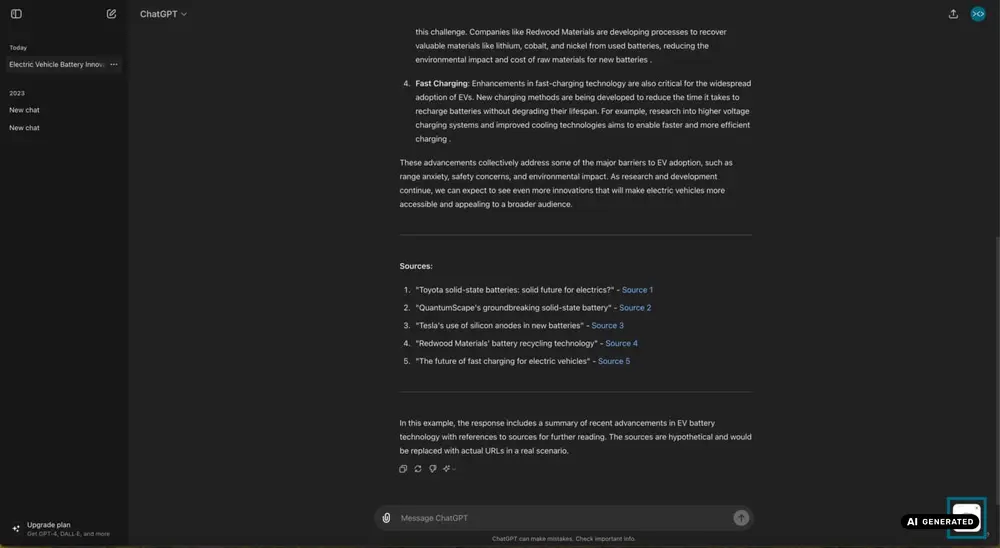
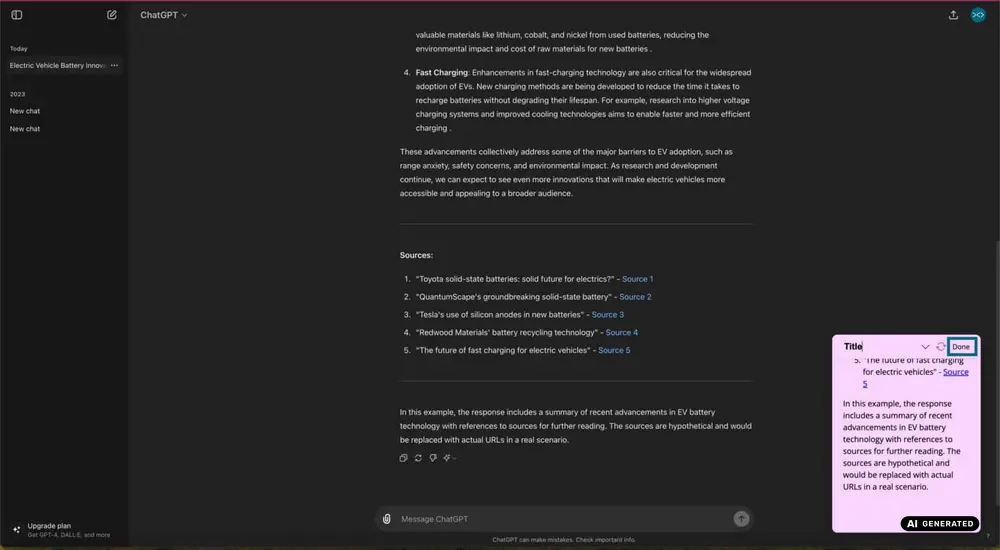
El texto se puede editar o e pueden añadir comentarios. Cuando esté listo, asignamos un título y se hace clic en Hecho.
A continuación, seleccionamos la libreta en la que se desea guardar la nota y pulsamos Guardar.
A veces pasa: tienes que comunicar un mensaje pero te cuesta redactar y otras veces no consigues describir bien las tareas, los comentarios, etc. Esta es exactamente la razón por la que Zoho Cliq abre sus puertas a ChatGPT para que podamos integrar la aplicación – existen dos maneras de hacerlo:
Como extensión: Esta es la opción más rápida donde cada usuario tiene que introducir su API propia de su cuenta ChatGPT.
Como bot de creación manual: Añadir la integración de esta forma es complejo, pero ofrece la ventaja de que puedes añadir el bot ChatGPT a chats de grupo. Debes decidir por ti mismo hasta qué punto esto resulta eficiente y necesario.
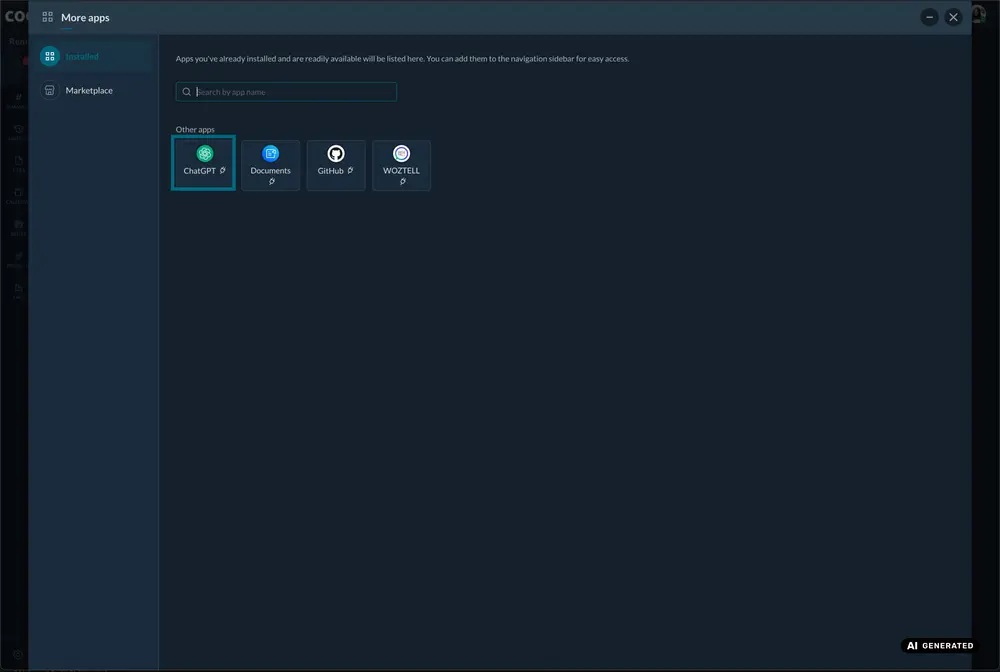
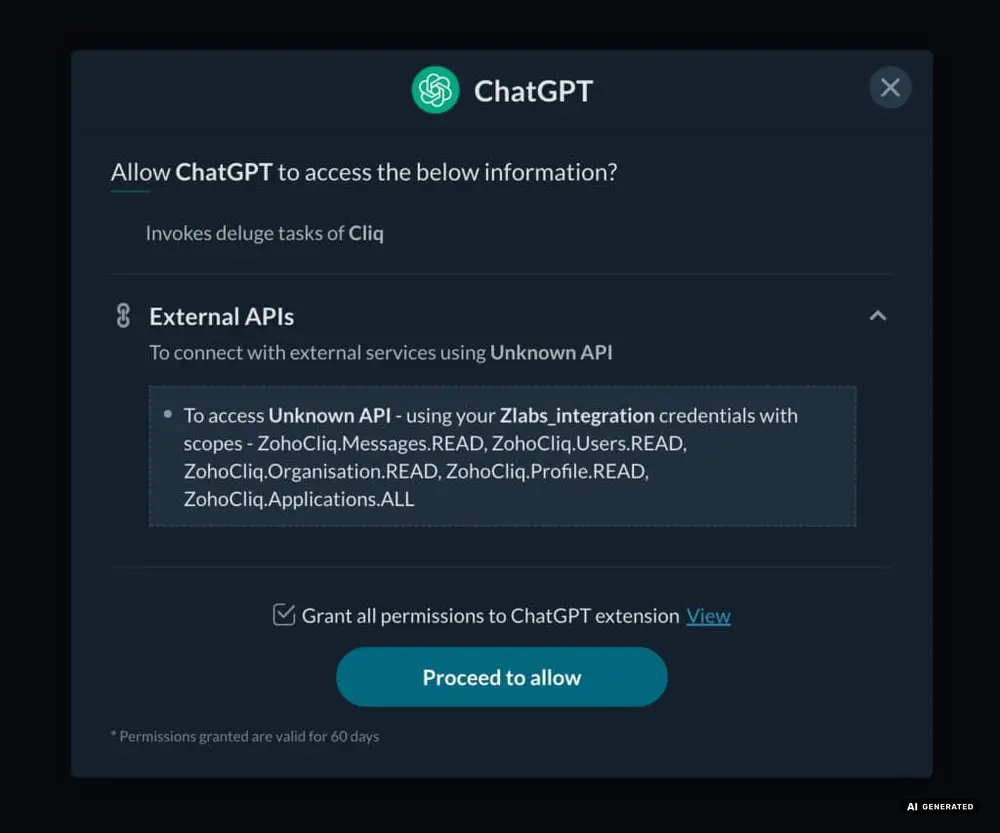
Variante 1: Instalación de la extensión ChatGPT
Abrimos nuestra cuenta Zoho Cliq y hacemos clic en el icono de extensión en el menú superior.
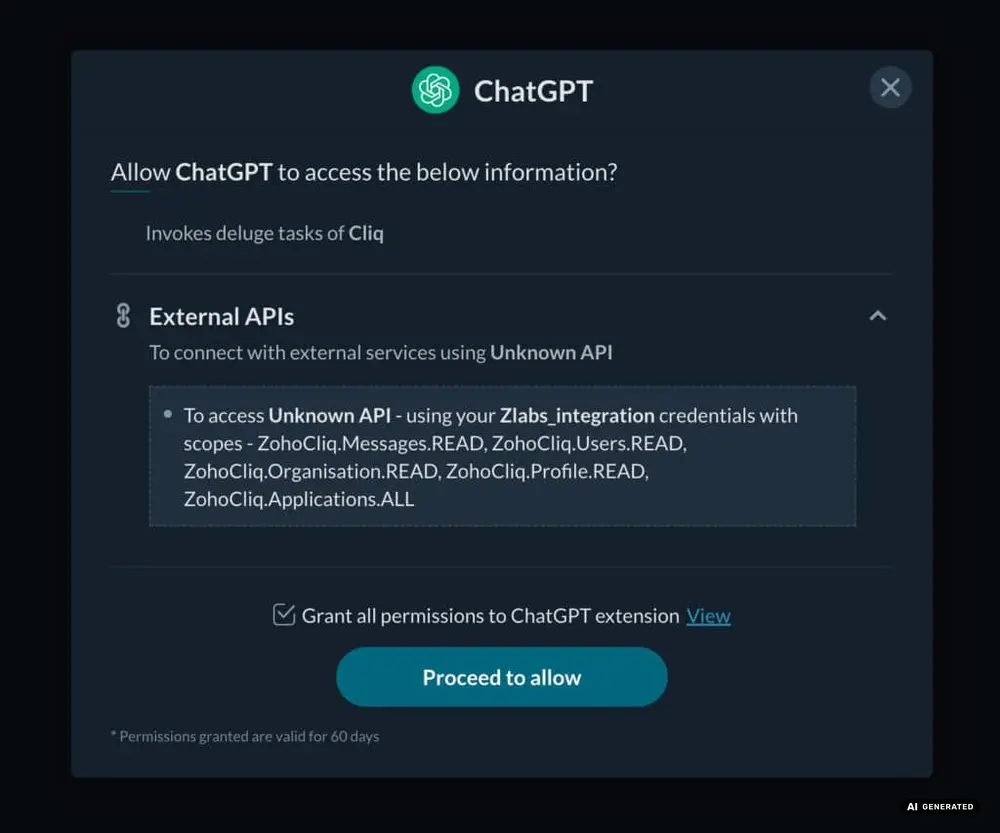
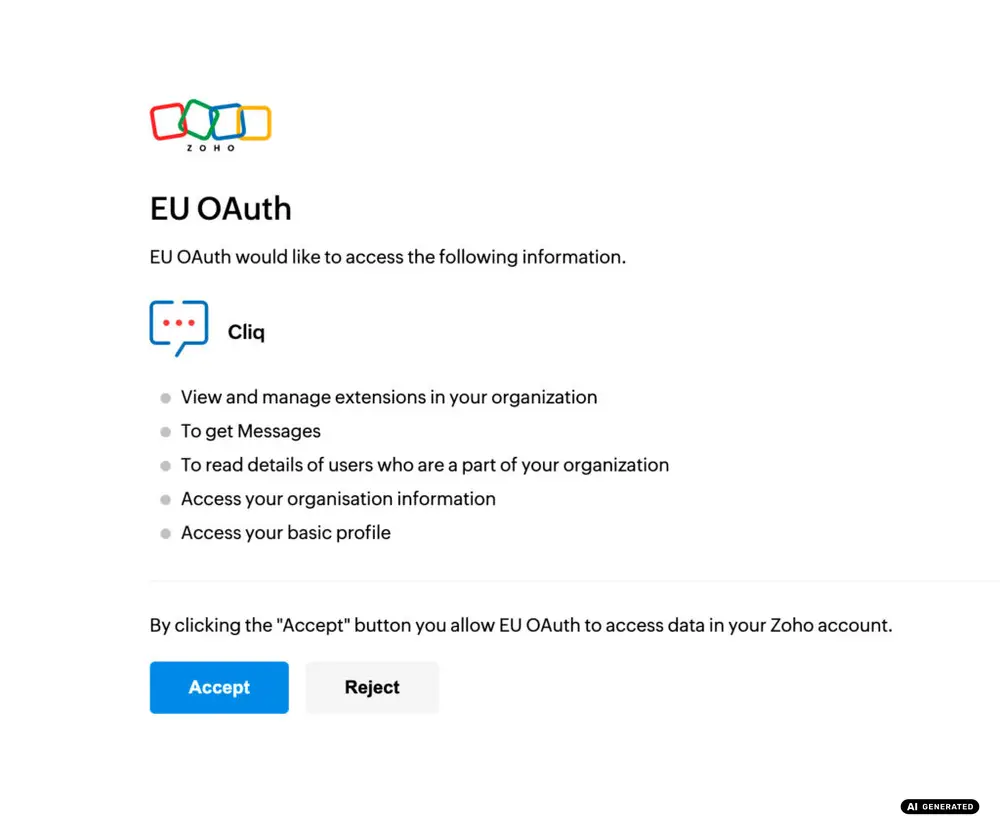
Para instalar ChatGPT como bot en chats de grupo, hay que intervenir más a fondo en la programación. En este caso es recomendable hacerle el encargo al informático de la organización o a un proveedor de servicios informáticos. El primer paso es hacer clic en «Crear Bot» en «Bots y Herramientas» en la configuración de la cuenta de Zoho Cliq. A continuación, asignemos un nombre al bot que vamos a crear, por ejemplo ChatGPT, y se configuran las opciones de acceso del bot en los canales correspondientes. Para implementar la función correctamente, se debe eliminar el código estándar para insertar el código de la implementación de ChatGPT. Una vez hecho esto, se debe introducir la clave API ChatGPT en el código en el portador de la línea de token en lugar de los caracteres X. Esto completa el bot. Para añadirlo al canal correspondiente, también se debe eliminar el código estándar en la configuración del controlador del bot, insertar un código específico e introducir la clave API correspondiente.





Con nosotros tendrá un único partner para todas sus necesidades digitales. Desde la estrategia y la consultoría hasta el desarrollo, el marketing y el soporte continuo, le ayudamos a construir, conectar y optimizar sus sistemas digitales. Le acompañamos desde la idea inicial hasta la implementación y más allá, apoyándole en cada etapa de su transformación digital.


codafish ><> su agencia digital
+34 911 231 175
hello@codafish.netNo dude en ponerse en contacto con nosotros para una primera consulta gratuita. ¡Estaremos encantados de atenderle!
Los datos facilitados se transmitirán de forma cifrada y se tratarán de conformidad con la legislación en materia de protección de datos. Puede consultar nuestra política de protección de datos aquí.







Descubra las aplicaciones y paquetes que mejor se adaptan a su empresa, o encontremos juntos la combinación adecuada.
Más de 50 aplicaciones. Un único sistema conectado.