
Wix vs. WordPress
May 6, 2026

WordPress, WordPress everywhere – und das nicht ohne Grund! Im World Wide Web finden Sie Millionen von Websites, die mit der Open Source Software WordPress erstellt worden sind. Wie eingangs schon erwähnt, ist es für Anwender das CMS-System Nummer 1. CMS, das ist übrigens die gängige Abkürzung für Content Management System, der Software, die Sie generell benötigen, um eine Website zu bauen.
Im Wettbewerb tummeln sich neben WordPress auch starke Konkurrenten wie Pimcore oder Typo 3, jedoch auf der Beliebtheitsskala setzt sich WordPress aufgrund von drei Gründen seit Jahren durch: Zum einen ist es kostenlos, sodass Anwender nicht gezwungen sind, vor der Konzeption der Website Unsummen investieren zu müssen. Auch bedarf es keiner Fort- oder gar Ausbildung, da das CMS einfach zu bedienen ist. Funktionen sind im großen Umfang erhältlich und mehrheitlich selbsterklärend, was die Benutzerfreundlichkeit der Software unterstreicht. Sofern doch Fragen aufkommen, kann man sich überdies an die WordPress Community wenden – diese ist einer der größten auf dem IT-Markt, die das CMS konzipiert hat und auch konstant weiterentwickelt.
ersten großen Schritt in Richtung Ihrer eigenen Homepage! Bevor Sie jedoch die Software installieren, müssen Sie das wichtigste To Do für den Rahmen Ihrer Website abhaken: Einen Webhosting-Anbieter wählen!
Dieser stellt Ihnen Ihre Domain, also Ihre Webadresse, sowie das Webhosting, dem Server, auf den Sie WordPress installieren werden. Die Bereitstellung beider wird Sie monatlich einen kleinen Betrag kosten – dieser ist unerlässlich, aber für Ihr Budget auch überschaubar.
Webshosting Anbieter finden Sie im Netz in Hülle und Fülle, sodass Sie die Preise auch in Ruhe vergleichen können. Wählen Sie also Ihren Favoriten aus, melden Sie sich dort an, erstellen Sie Ihr eigenes Benutzerkonto und wählen Sie das entsprechende Hosting-Paket aus.
Anschließend wählen Sie Ihre Domain aus, die Sie sich vorher überlegt haben. Angenommen, Sie möchten eine Website für Rezepte erstellen, könnte diese Domain www.meinkochbuch.de heißen! Sobald Sie die Domain angegeben haben, wird die Verfügbarkeit von Ihrem Webhosting-Anbieter automatisch überprüft. Sofern verfügbar, wird Sie Ihnen auf Ihrem Konto, nachdem Sie Ihre persönlichen Daten eingegeben und Ihr Hosting-Paket bestellt haben, zugewiesen.
Zu guter letzt erhalten Sie dann Ihre Zugangsdaten für Ihren Webserver automatisch von Ihrem Anbieter. Diesen gut abspeichern, denn wir brauchen ihn später noch für die Installation!

Wenn es um die Installation von WordPress geht, können Sie zwei Wege wählen: Es manuell installieren oder über einen WordPress Hoster.
Da WordPress bereits sehr lange am Markt ist, haben sich viele Webagenturen auf das CMS spezialisiert und sind als WordPress Hoster ausgezeichnet. Entscheiden Sie sich für einen WordPress Hoster, müssen Sie eine gewisse Summe investieren. Dafür nimmt der Hoster Ihnen aber auch eine Menge Arbeit ab! Optional können Sie sogar das Komplettpaket buchen, sodass sich der WordPress um Ihre Domain, Ihren Webspace und um das Hosting gebündelt kümmert.
Als WordPress Hoster empfehlen wir z.B. Ionos, All-Inkl, Hostenrope und Alfa Hosting. Die Installation verläuft bei allen ähnlich. Sie erhalten einen Zugang zu Ihrem Kundenbereich, wo Sie WordPress per 1 Klick Installation und unter Angabe Ihrer Domain konfigurieren können. Abschließend müssen Sie dann nur die Login Daten für Ihr Back End anlegen.
Sie runzeln gerade die Stirn bei diesen prägnanten und für Sie noch unbekannten Anweisungen? Das müssen Sie nicht – jeder Hosting Anbieter offeriert eine Schritt-für-Schritt-Anleitung für die Installation, an der Sie sich orientieren können!
Ihre Website, das ist Ihre Startseite und im besten Fall viele einzelne Landingpages. Das sind die einzelnen Seiten zu verschiedenen Themen, auf der Ihre Nutzer „landen“. Im Falle von www.meinkochbuch.de wäre dies eine Landingpage zum Thema „vegetarisch“.
Um eine solche Landingpage zu erstellen, klicken Sie links in der Navitation auf SEITEN und dann oben auf ERSTELLEN, um eine neue Seite hinzuzufügen.
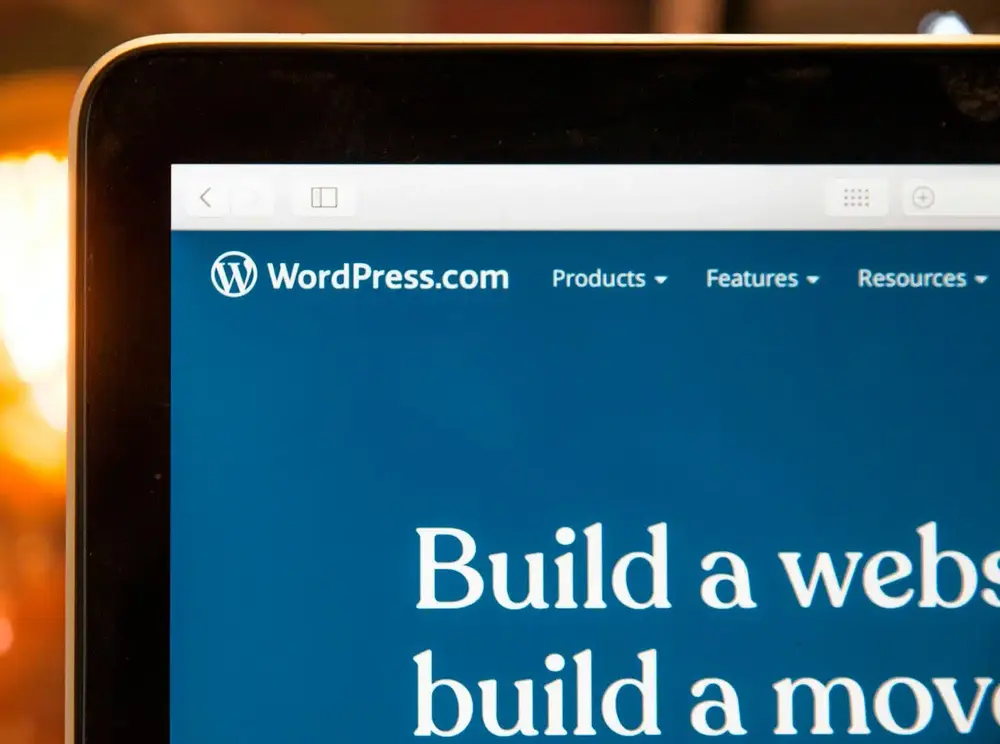
Spricht man von Seitenerstellungen in WordPress, so redet man automatisch immer vom Gutenberg-Editor, denn dies ist ein von WordPress vorinstalliertes Feature, um eine Seite zu erstellen. Benannt nach Johannes Gutenberg, dem „Vater des Buchdrucks“, ist der Editor für die Formatierung Ihrer Texte da.
Sie schreiben Ihren Inhalt einfach in den Editor und können ihn mit den vielen Funktionen des Editors formatieren: von Headlines setzen, über Links hinzufügen bis hin zur Integration von Bildern.
Übrigens: Das Einfügen von Bildern lässt sich im Gutenberg-Editor spielend leicht umsetzen. Dabei können Sie Bilder von Ihrem PC direkt hochladen oder Bilder auswählen, die Sie vorab unter MEDIEN in Ihre Mediathek geladen haben.
Klicken Sie im Gutenberg Editor auf das +-Symbol und wählen Sie dann das Featur BILD aus. Es öffnet sich ein Fenster, bei dem Sie z.B. auf MEDIATHEK klicken und das entsprechend vorab hochgeladene Bild auswählen. Sobald es platziert ist, können Sie ebenfalls auch die Bildeinstellungen festlegen.
Neben der Bildgröße können Sie Ihrem Bild einen alternativen Text (Alt-Text) mitgeben. In diesem Feld geben Sie eine detaillierte Beschreibung zum Bild und zur Thematik ein. Haben Sie für Ihre Landingpage „vegetarisch“ gerade ein Foto einer Speise eingefügt, könnten Sie es mit „Vegetarisches Gericht von ‚Mein Kochbuch‘ zum Nachkochen“ betiteln.
Diese Beschreibung ist für die Suchmaschinen elementar wichtig. Google Co. können schon unheimlich viel, jedoch keine Bilder lesen. Deshalb müssen Sie den Alt-Text befüllen, damit die Suchmaschine Ihr Bild besser erfassen und Ihre Website entsprechend ranken kann.
Sobald Sie Ihre Seite im Gutenberg-Editor fertig gestaltet haben, klicken Sie rechts auf VERÖFFENTLICHEN. Dann ist Ihre Seite online. Aber dennoch noch nicht auf Ihrer Website für Ihre Nutzer auffindbar. Deshalb müssen Sie sie zwingend im Navigationsmenü hinzufügen!
Dafür klicken Sie links in der Navigationsseite Ihres Backends auf DESIGN und dann auf MENÜS. Wenn Sie zurück an die Wichtigkeit Ihrer Struktur denken, ist es vor allem ein gut übersichtliches Menü, welches Ihre Website erst attraktiv macht.
Sobald Sie sich in der MENÜS-Einstellung befinden, geben Sie dort einen entsprechenden Namen für das Menü ein und klicken auf MENÜ ERSTELLEN. Anschließend können Sie die entsprechenden Seiten zu dem Menü hinzufügen und auch die Position auswählen, wie Sie in im Navigationsmenü erscheinen sollen.
Sie sind Team „Struktur“ und wollen direkt mit Ihrem Navigationsmenü starten, finden aber die Einstellung MENÜS nicht? Dann nicht direkt in Panik verfallen – in diesem Fall nutzen Sie WordPress in der Version 5.9. oder höher.
Denn ab dem Update 5.9. dachte sich das Content Management System wohl „Ein paar Neuerungen können ja nicht schaden“ und hat die Navigation auf Blöcke mit Gutenberg umgestellt.
Bedeutet konkret: Sie müssen unter dem Punkt DESIGN nun nicht mehr MENÜS, sondern EDITOR anklicken. Daraufhin öffnet sich das Header Template im Gutenberg Editor. Dort kann man das Design der Website-Kopfzeile direkt anpassen.
Um Änderungen vorzunehmen, klicken Sie einfach in das Menü. Unter MENÜ AUSWÄHLEN können Sie auch ein anderes Navigationsmenü erstellen. Mit Klick auf MENÜ VERWALTEN können Sie das bestehende Navigationsmenü bearbeiten.
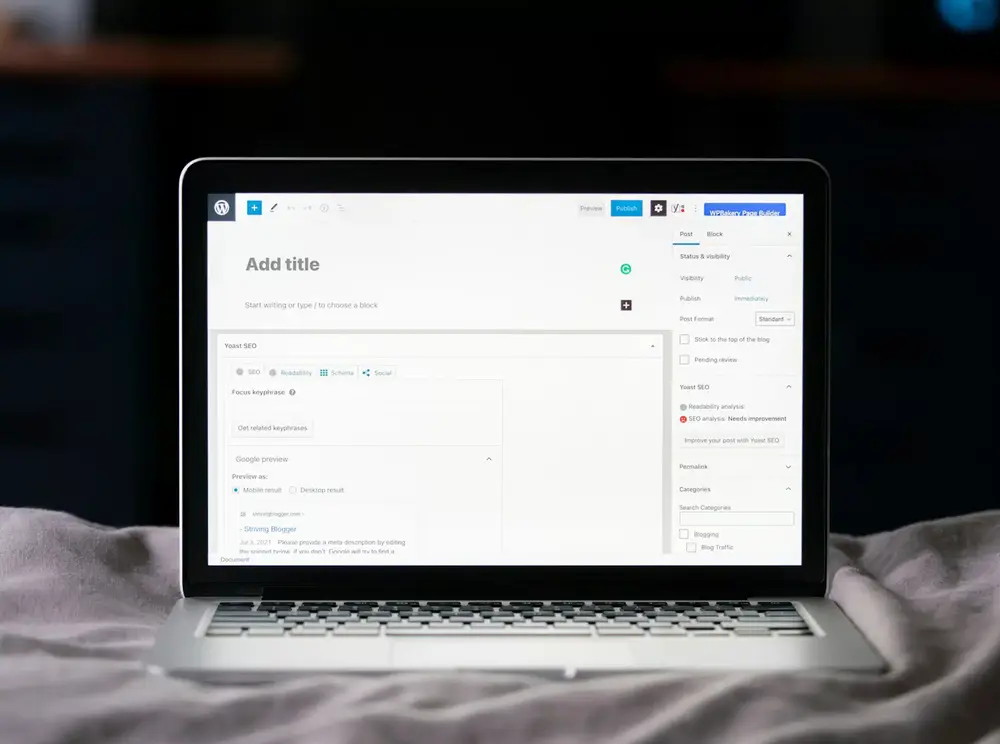
Wussten Sie schon? Sie können über WordPress nicht nur Landingpages erstellen, sondern auch einen Blog in die Website einbauen. Das geht ganz einfach, denn schließlich ist WordPress ursprünglich erst aus der Blog-Konzeption entstanden und so berühmt geworden!
Aber Achtung – für die perfekte Blog-Konzeption nutzen Sie nicht das Feature SEITEN, sondern BEITRÄGE.
Während SEITEN für den Bau von statischen Seiten wie Landingpages zur Verfügung stehen, sind BEITRÄGE für die Platzierung von Artikeln in Ihrem Blog nutzbar. Sofern Sie also auf www.meinkochbuch.de über ein bestimmtes Rezept einen Blog Beitrag oder gar einen ganzen Ratgeber verfassen möchten, erledigen Sie dies unter BEITRÄGE. Jeder Beitrag wird dabei von WordPress mit einem Datum versehen, sodass die einzelnen Beiträge nacheinander angezeigt werden.
Sie sehen, Blogartikel sind Beiträge zu verschiedensten Thematiken. Statische Seiten hingegen können eine Seite über Ihre Person, über ein bestimmtes Produkt oder rechtliche Informationen sein.
Kinder würden an dieser Stelle der Fahrt durch die WordPress Welt fragen: „Wann sind wir ähnlich da?“. Ja, wir wissen, Sie wollen loslegen, Ihre Website mit Inhalten befüllen und auf den „Online“-Button klicken. Aber etwas Geduld müssen Sie noch haben, denn wir müssen Ihnen schließlich noch Infos zu den wichtigsten Einstellungen mitgeben! Kommen Sie mit, wir führen Sie Schritt für Schritt durch.
Wenn Sie eine Website mit WordPress erstellen, müssen Sie wissen: Die Konfiguration Ihrer Startseite übernimmt die Software. Deshalb müssen Sie selbst nochmal ran, vor allem, wenn Sie Blogbeiträge einbetten. Dann empfiehlt es sich, eine statische Seite als Startseite einzustellen, da sonst standardmäßig die Artikel aus Ihrem Blog als Startseite ausgespielt werden.
Aber keine Sorge, das ist fix geregelt: Gehen Sie in der linken Navigationsleiste auf EINSTELLUNGEN und dann auf LESEN. Sie müssen dann die Option EINE STATISCHE SEITE auswählen und unter HOMEPAGE Ihre Startseite festlegen.
Ist die Startseite einmal technisch definiert, müssen Sie Ihrem Baby unbedingt noch einen inviduellen Namen geben, damit Sie generell in den Suchmaschinen gefunden werden.
Bleiben Sie für diesen Schritt unter dem Reiter EINSTELLUNGEN und klicken Sie auf ALLGEMEIN. Dort können Sie Ihren Titel und Untertitel ändern. Ihr Titel beschreibt den Namen Ihrer Website, während der Untertitel Ihr Slogan in kurzen Worten sein kann.
Wie wäre es bei www.meinkochbuch.de zum Beispiel mit:
Titel – Mein Kochbuch
Untertitel – Hier lernen Sie richtig zu kochen
Klingt vielversprechend, oder?
Wir kennen es – heutzutage kommentieren Nutzer online viel und gerne. Das können Sie bei WordPress auch bei Ihrem Blog tun und Ihre Beiträge um Meinungen und Feedback erweitern. Es ist jedoch Ihre Entscheidung, ob Sie dies auf Ihrer Website wünschen.
Sollten Sie damit einverstanden sein, dass Website Besucher Ihre Beiträge kommentieren können, müssen Sie unter EINSTELLUNGEN und dann DISKUSSIONEN den Haken bei „Erlaube Besuchern, neue Beiträge zu kommentieren“ setzen. Ist dieser schon voreingestellt, doch Sie möchten keine Kommentarspalte unter Ihren Beiträgen offerieren, können Sie diese deaktivieren, indem Sie einfach den Haken herausnehmen.
Was Sie wissen müssen: Manche Themes in Word Press präsentieren entweder links oder rechts eine Seitenleiste. Die Informationen zu Ihren Inhalten, die dort gezeigt werden, können Sie jedoch individuell anpassen mit einem Klick auf DESIGN und dann WIDGETS.
Diese Einstellung hat aber vor WordPress Neuerungen auch keinen Halt gemacht, sodass Sie die Widgets ab der Version 5.8 auch im Gutenberg-Editor konfigurieren können.
Im Editor können Sie die Widgets auch entfernen. Wählen Sie dafür das Widget aus, klicken Sie dann auf GRUPPE AUSWÄHLEN, indem Sie die beiden übereinander liegenden Rechtecke anklicken und die ENTF-Taste auf Ihrer Tastatur anwählen. Wenn Sie neue Inhalte zu Ihrem Widget hinzufügen möchten, klicken Sie einfach auf das +-Symbol!
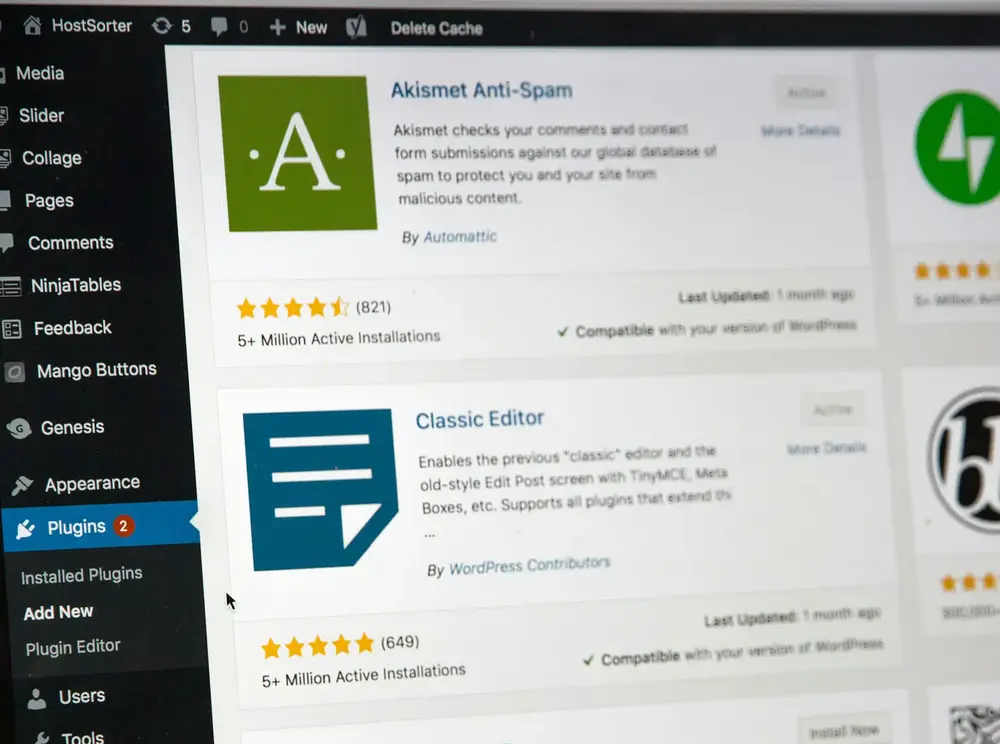
Wir sind ganz am Anfang auf die vielen Funktionen eingegangen, die in WordPress verfügbar sind. Eine Vielzahl an diesen Features sind bereits in jedem WordPress Theme vorinstalliert. Diese Standard-Funktionen können Sie jedoch mithilfe von Plugins beliebig erweitern und Ihre Website so mit allem ausstatten, was Sie technisch benötigen.
Die Installation von Plug Ins verhält sich dabei so ähnlich wie das Herunterladen von Apps auf Ihrem Smartphone. Wünschen Sie sich also eine bestimmte Funktion, können Sie diese spielend leicht als Plug In installieren. Beispielsweise ein Plug In für die Integration von Bildergalerien oder einem Kontaktformular, für die Newsletter-Anmeldung oder für die Suchmaschinenoptimierung.
Dabei ist es absolut wichtig, dass Sie ausschließlich Plugins von seriösen Drittanbietern wählen. Dies können Sie anhand von Bewertungen beurteilen. Auch möchten wir Ihnen den Tipp geben, nur Plugins zu installieren, die Sie auch wirklich benötigen und im Ernstfall regelmäßig Ihr Backend aufräumen, um Ihren Speicherplatz nicht zu überladen.
Eine Übersicht über alle installierten Plug Ins finden Sie mit einem Klick auf den Menüpunkt PLUG INS in Ihrer linken Navigationsleiste im Backend. Wenn Sie Plug Ins hinzufügen möchten, klicken Sie auf den Menü-Unterpunkt INSTALLIEREN. So kommen Sie in den Plug In-Store. In der oberen Suchleiste können Sie nach den Funktionen, die das Plug In bereitstellen sollen, oder direkt nach dem Namen, suchen.
Haben Sie Ihre Wahl getroffen, müssen Sie nur noch auf den INSTALLIEREN-Button klicken. Anschließend finden Sie es in der Übersichtsseite.
Beachten Sie dabei, dass es mit der Installation Ihres Plugins nicht getan ist. Sie müssen es anschließend scharf schalten, indem Sie unter ihm auf AKTIVIEREN klicken.





Bei uns erhalten Sie alle Dienstleistungen, die Sie benötigen, aus einer Hand. Angefangen bei der Konzeption bis hin zur Umsetzung kümmern wir uns um das Hosting, die Wartung und unterstützen Sie bei Ihrer digitalen Transformation.


codafish ><> together we dive into digital.
00800 26323474
hello@codafish.netRufen Sie uns gerne an, um einen kostenlosen ersten Beratungstermin zu vereinbaren. Wir freuen uns auf Ihre Kontaktaufnahme!
Die übermittelten Daten werden verschlüsselt übertragen und gemäß den datenschutzrechtlichen Bestimmungen verarbeitet. Unsere Datenschutzhinweise finden Sie hier.







Schnell, sicher und einfach zu verwalten – wir erstellen WordPress-Websites, die mit Ihrem Unternehmen mitwachsen.
Von der Einrichtung bis zum langfristigen Support – ein Partner.