
Wix vs. WordPress
May 6, 2026

WordPress en todas partes – ¡y no es ninguna coincidencia! Puedes encontrar millones de sitios web en internet que han sido creados con el software de código abierto,WordPress. Como ya se mencionó al principio, es el sistema CMS número 1 para los usuarios. Ah, y por cierto, CMS es la abreviatura de «sistema de gestión de contenidos», el software que generalmente necesitas para construir un sitio web.
Además de WordPress, también hay fuertes competidores como Pimcore o Typo 3, pero WordPress ha prevalecido en términos de popularidad durante años por tres razones: en primer lugar, es gratuito, por lo que los usuarios no están obligados a invertir grandes sumas de dinero antes de diseñar el sitio web. No se necesita mucha formación ni formación profesional, ya que el CMS es fácil de usar. Hay una amplia gama de funciones disponibles y la mayoría de ellas son autoexplicativas, lo que subraya la facilidad de uso del software. Y si tienes alguna pregunta, siempre puedes recurrir a la comunidad de WordPress, una de las más grandes en el mercado de TI, que diseñó el CMS y está constantemente trabajando para mejorarlo.
Ahora que has conocido un poco mejor WordPress, ¡estamos listos para dar el primer gran paso hacia tu propia página web! Sin embargo, antes de instalar el software, necesitas completar la tarea más importante para la estructura de tu sitio web, ¡que es elegir un proveedor de alojamiento web!
Te proporcionarán tu dominio, es decir, la dirección de tu página web, así como el alojamiento web, el servidor en el que instalarás WordPress. La provisión de ambos te costará una pequeña cantidad cada mes, esto es esencial pero también asequible.
Hay muchos proveedores de alojamiento web en internet, por lo que puedes comparar precios a tu gusto. Elige tu favorito, inicia sesión ahí, crea tu propia cuenta de usuario y selecciona el paquete de alojamiento adecuado.
A continuación, selecciona el dominio que ya has elegido. Suponiendo que quieres crear un sitio web de recetas, este dominio podría ser www.milibroderecetas.com. Tan pronto como hayas ingresado el dominio, la disponibilidad se comprueba automáticamente por parte de tu proveedor de alojamiento web. Si está disponible, se asignará a tu cuenta después de que hayas ingresado tus datos personales y ordenado tu paquete de alojamiento.
Finalmente, recibirás automáticamente tus datos de acceso para tu servidor web de parte de tu proveedor. Guárdalo bien, ¡porque lo necesitaremos más tarde para la instalación!

Cuando se trata de instalar WordPress, puedes elegir una de dos formas: instalarlo manualmente o a través de un proveedor de alojamiento de WordPress.
Dado que WordPress ha estado en el mercado durante mucho tiempo, muchas agencias web se han especializado en el CMS y están certificadas como hosters de WordPress. Si optas por un host de WordPress, deberás gastar un poco de dinero. ¡Pero el hoster también se encarga de mucho trabajo por ti! Opcionalmente, incluso puedes contratar el paquete completo para que WordPress se encargue de tu dominio, tu espacio web y el hosting en un solo paquete.
Como anfitriones de WordPress, recomendaríamos Ionos, All-Inkl, Hostenrope y Alfa Hosting. El proceso de instalación es similar para todos ellos. Recibirás acceso a tu área de cliente, donde podrás configurar WordPress con una instalación de un solo clic e ingresando tu dominio. Finalmente, solo necesitarás crear los datos de inicio de sesión para tu panel de control.
¿Estás levantando una ceja ante estas instrucciones concisas que aún te resultan desconocidas? No tienes por qué hacerlo: ¡cada proveedor de alojamiento ofrece una guía de instalación paso a paso que puedes utilizar para ayudarte con esto!
Tu sitio web es tu página principal y, idealmente, tiene muchas páginas de destino individuales. Estas son las páginas específicas sobre diversos temas en las que tus usuarios «aterrizan». En el caso de www.milibrodecocina.com, sería una página de destino sobre el tema del vegetarianismo.
Para crear una página de destino de este tipo, haz clic en PÁGINAS en la navegación de la izquierda y luego en CREAR en la parte superior para agregar una nueva página.
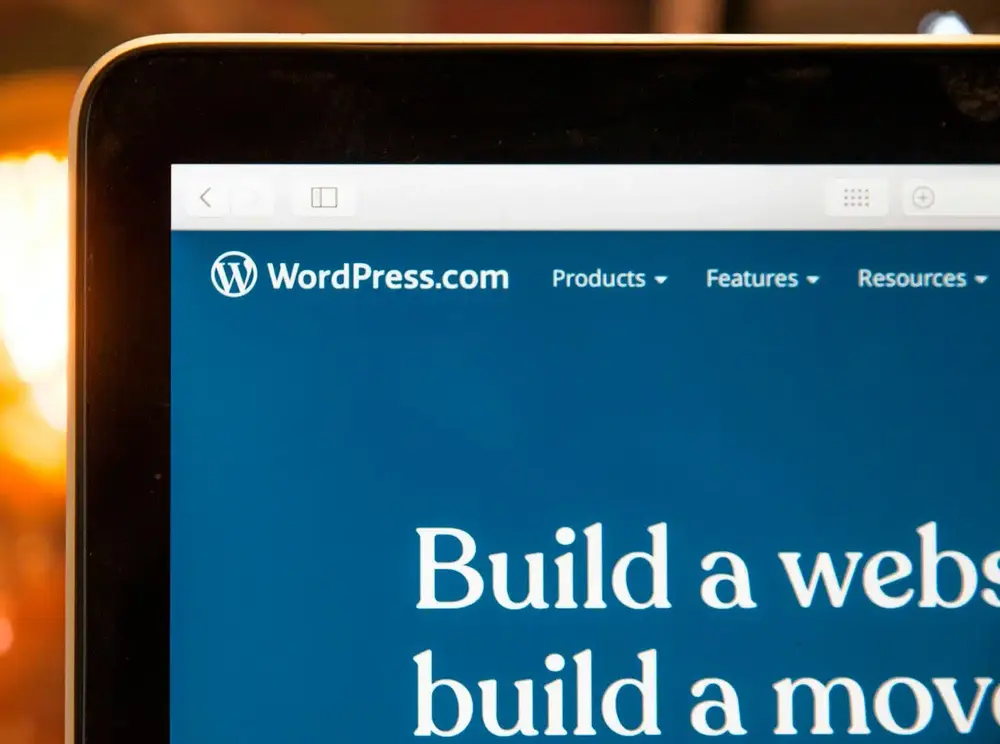
Cuando hablamos de la creación de páginas en WordPress, automáticamente nos referimos al editor Gutenberg, ya que esta es una función preinstalada de WordPress para crear páginas. Nombrado en honor a Johannes Gutenberg, el «padre de la imprenta», el editor está diseñado para dar formato a tus textos.
Simplemente escribe tu contenido en el editor y puedes formatearlo utilizando las numerosas funciones del editor: desde establecer encabezados y añadir enlaces hasta integrar imágenes.
Por cierto, insertar imágenes es un juego de niños en el editor Gutenberg. Puedes subir imágenes directamente desde tu PC o seleccionar imágenes que hayas subido previamente a tu biblioteca de medios bajo MEDIOS.
Haz clic en el símbolo + en el editor Gutenberg y luego selecciona la función IMAGEN. Se abrirá una ventana donde puedes seleccionar tu biblioteca de medios, por ejemplo, y elegir la imagen previamente cargada. Una vez colocada, también puedes definir la configuración de la imagen.
Además del tamaño de la imagen, puedes añadir un texto alternativo (alt text) a tu imagen. En este campo, introduce una descripción detallada de la imagen y el tema. Si acabas de insertar una foto de un plato para tu página de destino vegetariana, podrías titularla «Plato vegetariano de ‘Mi Libro de Cocina’ para probar».
Esta descripción es fundamentalmente importante para los motores de búsqueda. Google y otros ya pueden hacer mucho, pero no pueden leer imágenes. Por eso, necesitas completar el texto alternativo para que el motor de búsqueda pueda reconocer mejor tu imagen y clasificar tu sitio web en consecuencia.
Tan pronto como hayas terminado de diseñar tu página en el editor Gutenberg, haz clic en PUBLICAR a la derecha. Ahora tu sitio está en línea. Pero aún no es accesible para tus usuarios en tu sitio web. ¡Por lo tanto, debes añadirlo al menú de navegación!
Para hacer esto, haz clic en DISEÑO en la navegación a la izquierda de tu página de administración y luego en MENÚS. Si piensas en la importancia de tu estructura, un menú bien organizado es, sobre todo, lo que hace que tu sitio web sea atractivo.
Tan pronto como estés en la configuración de MENÚ, ingresa un nombre apropiado para él y haz clic en CREAR MENÚ. Luego puedes añadir las páginas relevantes al menú y también seleccionar la posición en la que deben aparecer en la navegación.
Estás entusiasmado por comenzar con la estructura y quieres empezar directamente con tu menú de navegación, pero no encuentras la opción MENÚS? No entres en pánico: si este es el caso, estás utilizando la versión 5.9 de WordPress o superior.
A partir de la actualización 5.9, el sistema de gestión de contenidos pensó que «unos nuevos features no vienen mal» y cambió la navegación a bloques con Gutenberg.
En concreto: ahora debes hacer clic en EDITOR en lugar de MENÚS bajo DISEÑO. El template del encabezado se abrirá en el editor Gutenberg. Allí puedes personalizar el diseño del encabezado del sitio web directamente.
Para hacer cambios, simplemente haz clic en el menú. También puedes crear un menú de navegación diferente bajo SELECCIONAR MENÚ. Haz clic en ADMINISTRAR MENÚ para editar el menú de navegación existente.
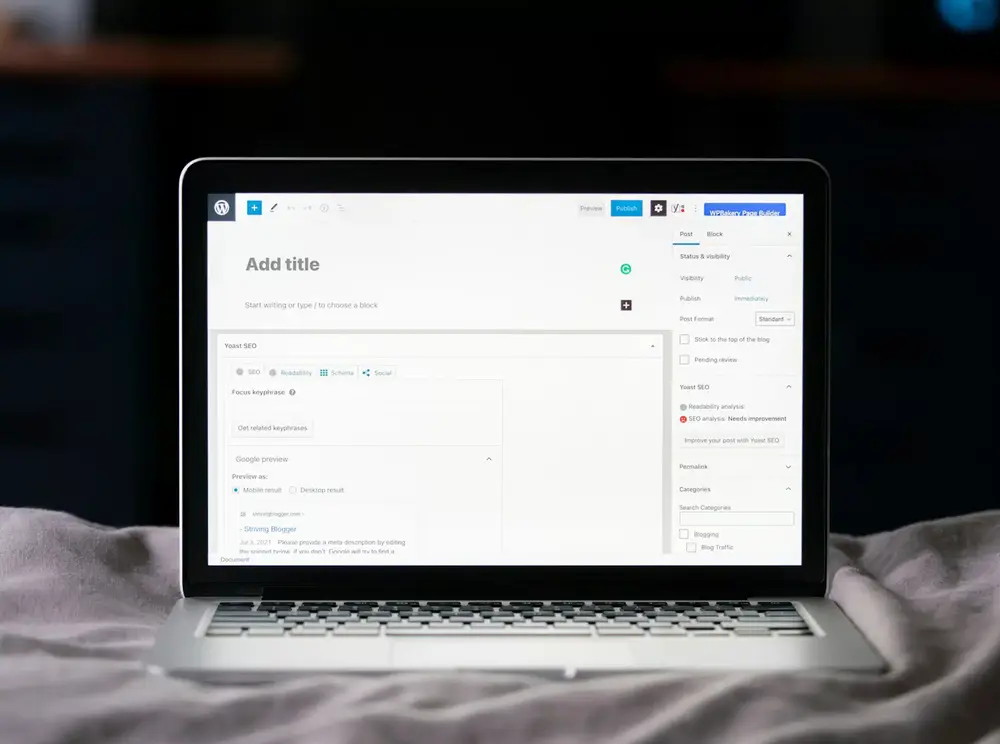
¿Sabías que no solo puedes crear páginas de destino a través de WordPress, sino también integrar un blog en el sitio web? Es fácil, porque WordPress se desarrolló inicialmente como un concepto de blog y ¡así es como se hizo famoso!
Pero ten cuidado: para el diseño perfecto del blog, no utilices la función PÁGINAS, sino PUBLICACIONES.
Mientras que las PÁGINAS están disponibles para la construcción de páginas estáticas como las páginas de destino, las PUBLICACIONES se utilizan para la publicación de artículos en tu blog. Así que, si quieres escribir una entrada de blog o incluso una guía completa sobre una receta específica en www.milibrodecocina.com, puedes hacerlo bajo PUBLICACIONES. Cada publicación recibe una fecha por parte de WordPress, de modo que las publicaciones individuales se muestran una después de la otra.
Como puedes ver, los artículos de blog son contribuciones sobre una amplia variedad de temas. Las páginas estáticas, por otro lado, pueden ser una página sobre ti mismo, un producto específico o información legal.
En este punto del viaje por el mundo de WordPress, es posible que te estés preguntando: «¿Ya llegamos?». Sí, lo sabemos, quieres comenzar, llenar tu sitio web con contenido y hacer clic en el botón «En línea». Pero tendrás que ser paciente, porque aún necesitamos darte información sobre los ajustes más importantes. ¡Ven con nosotros, te guiaremos paso a paso!
Si estás creando un sitio web con WordPress, debes saber que es el software el que configura tu página de inicio. Por eso, tienes que hacerlo tú mismo, especialmente si integras publicaciones de blog. En ese caso, es recomendable establecer una página estática como la página de inicio, ya que, de lo contrario, los artículos de tu blog se mostrarán como la página principal por defecto.
Pero no te preocupes, esto se puede solucionar fácilmente: ve a AJUSTES en la barra de navegación izquierda y luego a LECTURA. Debes seleccionar la opción UNA PÁGINA ESTÁTICA y definir tu página de inicio en la opción PÁGINA DE INICIO.
Una vez que la página de inicio haya sido definida técnicamente, debes darle un nombre individual a tu sitio para que pueda ser encontrado en los motores de búsqueda.
Para este paso, permanece en la pestaña AJUSTES y haz clic en GENERAL. Allí puedes cambiar tu título y subtítulo. Tu título describe el nombre de tu sitio web, mientras que el subtítulo puede ser tu eslogan en pocas palabras.
¿Qué te parece www.milibrodecocina.com, por ejemplo?:
Título – Mi Libro de Cocina
Subtítulo – Aprende a cocinar correctamente
Suena prometedor, ¿verdad?
Lo sabemos: hoy en día, a los usuarios les gusta comentar mucho en línea. También puedes permitir esto con WordPress para tu blog y añadir opiniones y comentarios a tus publicaciones. Sin embargo, la decisión de si deseas permitirlo en tu sitio web es tuya.
Si estás de acuerdo en que los visitantes del sitio web puedan comentar en tus publicaciones, debes marcar la casilla “Permitir que las personas publiquen comentarios en nuevos artículos” en AJUSTES y luego en COMENTARIOS. Si esto ya está activado pero no deseas ofrecer una sección de comentarios en tus publicaciones, puedes desactivarla simplemente desmarcando la casilla.
Lo que necesitas saber: algunos temas en WordPress cuentan con una barra lateral a la izquierda o a la derecha. Sin embargo, puedes personalizar la información sobre tu contenido que se muestra allí haciendo clic en DISEÑO y luego en WIDGETS.
Esta configuración no se ha detenido con las innovaciones de WordPress, por lo que también puedes configurar los widgets en el editor Gutenberg a partir de la versión 5.8.
También puedes eliminar los widgets en el editor. Para hacerlo, selecciona el widget, luego haz clic en SELECCIONAR GRUPO haciendo clic en los dos rectángulos superpuestos y presiona la tecla DEL en tu teclado. Si deseas añadir nuevo contenido a tu widget, simplemente haz clic en el símbolo +.
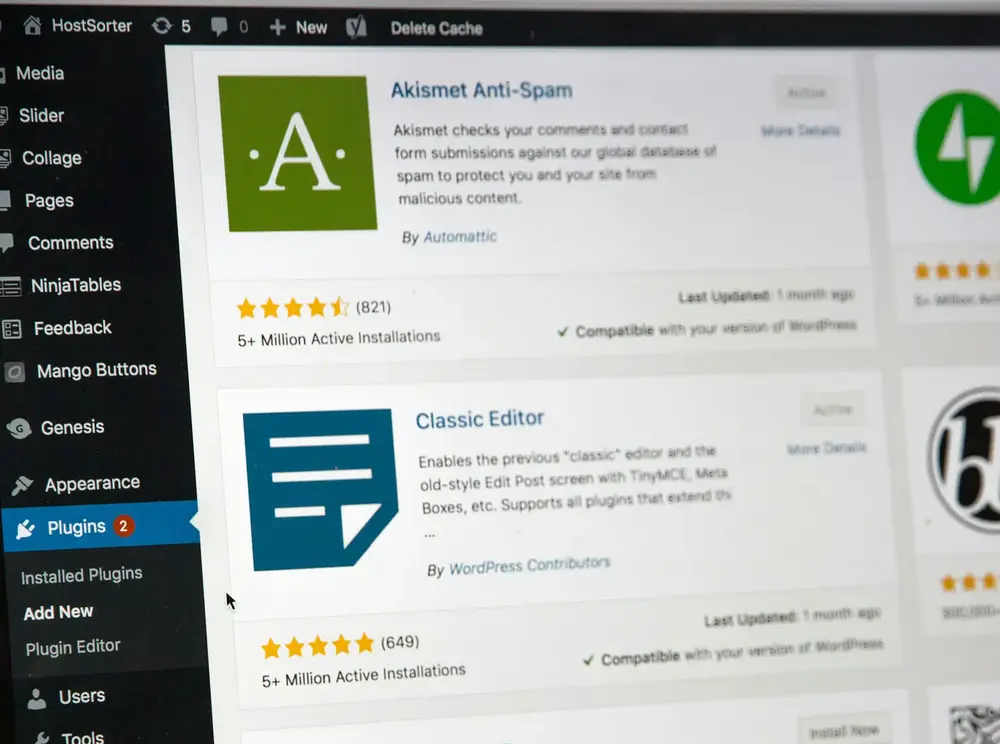
Al principio, hablamos de las muchas funciones que están disponibles en WordPress. Muchas de estas características ya están preinstaladas en cada tema de WordPress. Sin embargo, puedes ampliar estas funciones estándar como desees con la ayuda de plugins y así equipar tu sitio web con todo lo que necesitas técnicamente.
Instalar plugins es similar a descargar aplicaciones en tu smartphone. Así que, si deseas una función específica, puedes instalarla fácilmente como un plugin. Por ejemplo, un plugin para la integración de galerías de imágenes o un formulario de contacto, para el registro de boletines informativos o para la optimización de motores de búsqueda.
Es absolutamente esencial que elijas plugins de proveedores de terceros de buena reputación. Puedes juzgar esto en función de las valoraciones. También te aconsejamos que solo instales los plugins que realmente necesites y, si es necesario, que limpies regularmente tu panel de administración para no sobrecargar tu espacio de almacenamiento.
Puedes encontrar una vista general de todos los plugins instalados haciendo clic en el elemento de menú PLUGINS en la barra de navegación izquierda de tu panel de administración. Si deseas añadir plugins, haz clic en el subelemento INSTALAR. Esto te llevará a la tienda de plugins. En la barra de búsqueda superior, puedes buscar las funciones que debe proporcionar el plugin o introducir el nombre del plugin directamente.
Una vez que hayas hecho tu elección, simplemente haz clic en el botón INSTALAR. Luego lo encontrarás en la página de visión general.
Ten en cuenta que la instalación del plugin no es el final del proceso. Debes activarlo haciendo clic en ACTIVAR debajo del mismo.
Eso es, lo lograste: hemos llegado al final de nuestro tutorial y ya no eres un principiante, ahora puedes crear un sitio web en WordPress. Como puedes ver, hay muchos pequeños pasos, pero todos te llevarán a un sitio web con el que te sentirás satisfecho.
Temas de WordPress, temas premium, complementos, una comunidad de personas profesionales: el paquete que obtienes con WordPress.com es una gran ventaja sobre otros sistemas de gestión de contenidos. Con WordPress, puedes crear fácilmente tu sitio bajo tu dominio deseado y difundir tu contenido al mundo.
Como con todos los proyectos digitales, siempre es mejor contar con cierto nivel de conocimientos técnicos. Pero realmente no es necesario con WordPress. Algunos pasos pueden tomar un poco más de tiempo, pero podemos garantizarte esto: solo necesitas un poco de ayuda externa, como esta publicación de blog, para obtener consejos útiles. Si tienes preguntas, puedes recurrir a la comunidad y con el tiempo aprenderás tanto que te convertirás en un experto en WordPress tú mismo.





Con nosotros tendrá un único partner para todas sus necesidades digitales. Desde la estrategia y la consultoría hasta el desarrollo, el marketing y el soporte continuo, le ayudamos a construir, conectar y optimizar sus sistemas digitales. Le acompañamos desde la idea inicial hasta la implementación y más allá, apoyándole en cada etapa de su transformación digital.


codafish ><> su agencia digital
+34 911 231 175
hello@codafish.netNo dude en ponerse en contacto con nosotros para una primera consulta gratuita. ¡Estaremos encantados de atenderle!
Los datos facilitados se transmitirán de forma cifrada y se tratarán de conformidad con la legislación en materia de protección de datos. Puede consultar nuestra política de protección de datos aquí.







Rápida, segura y fácil de gestionar: desarrollamos sitios WordPress que crecen con su empresa.
Desde la puesta en marcha hasta el soporte a largo plazo: un único partner.